Sanal Sunucu (VM) Oluşturma: Hyper-V ve VMware'de Adım Adım
Bir sanal sunucu (VM) oluşturmak, fiziksel bir sunucu almaktan farklı bir zihniyet gerektirir: CPU/RAM/disk artık fiziksel değil, host'un kaynak havuzundan ayrılan mantıksal dilimlerdir. Hyper-V ve VMware'in sihirbazları farklı arayüzlere sahip olsa da sordukları temel sorular aynıdır — aşağıda ikisini yan yana ele alıyoruz.
Ortak Kavramlar: Sihirbaza Girmeden Önce Bilinmesi Gerekenler
- Nesil / donanım uyumluluğu: Hyper-V'de "Generation 2" (UEFI, Secure Boot destekli, modern), VMware'de "sanal donanım sürümü" (ESXi sürümüyle eşleşen bir numara, ör. vmx-20) — ikisi de "bu VM hangi sanal BIOS/donanım setiyle açılsın" sorusuna karşılık gelir. Eski bir işletim sistemi kuracaksanız (ör. Windows Server 2008) eski/Legacy BIOS uyumlu seçenek gerekebilir.
- Thin vs Thick provisioning: Thin disk, fiziksel depolamada yalnızca gerçekten kullanılan alanı kaplar (esnek ama depolama doluluğu izlenmeli); thick disk, tanımlanan boyutu baştan ayırır (öngörülebilir performans, daha az esnek).
- Sanal ağ adaptörü: VM'in hangi sanal switch/port group'a bağlanacağı, VLAN etiketlemesi buradan seçilir — bkz. ESXi vSwitch tasarımı yazımız.
Hyper-V'de VM Oluşturma
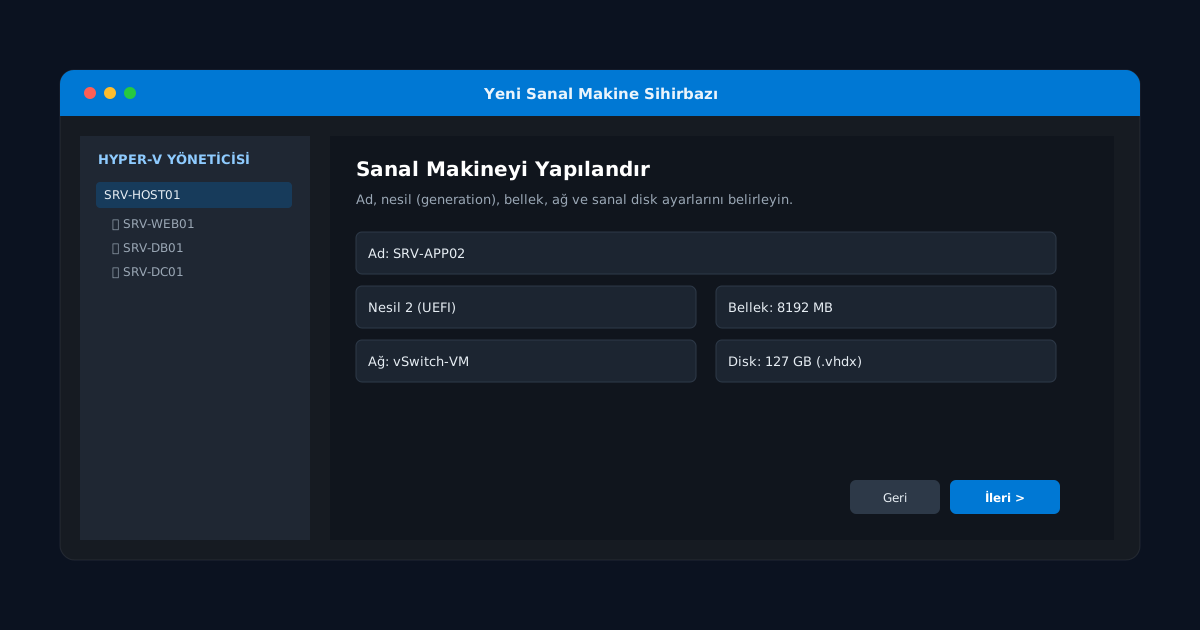
- Hyper-V Manager'da host'a sağ tıklayıp New > Virtual Machine seçilir, sihirbaz başlar.
- VM'e bir ad verilir ve depolanacağı konum belirlenir.
- Specify Generation adımında Generation 1 (Legacy BIOS) veya Generation 2 (UEFI) seçilir — modern işletim sistemleri için Generation 2 önerilir.
- Başlangıç belleği (Startup Memory) girilir; Dynamic Memory etkinleştirilirse Hyper-V, host'taki gerçek kullanıma göre belleği otomatik ayarlar.
- Ağ adaptörü için bir sanal switch seçilir.
- Sanal sabit disk oluşturulur (.vhdx formatı, boyut girilir — varsayılan olarak dinamik genişleyen disk).
- Kurulum seçenekleri adımında bir ISO dosyası (veya ağ üzerinden kurulum) belirtilip sihirbaz tamamlanır; VM açıldığında işletim sistemi kurulumu başlar.
VMware'de (ESXi / vSphere Client) VM Oluşturma
- vSphere Client'ta host veya cluster'a sağ tıklanıp New Virtual Machine seçilir.
- Select a creation type: "Create a new virtual machine" seçilir.
- VM adı ve konumu (datacenter/klasör) belirlenir.
- Çalıştırılacağı host/cluster ve depolama (datastore) seçilir — paylaşımlı depolama seçilirse vMotion/HA ile uyumlu olur.
- Compatibility adımında sanal donanım sürümü seçilir (host'un ESXi sürümüne göre en yüksek uyumlu sürüm genelde önerilir).
- Guest OS ailesi ve sürümü seçilir (bu, VMware Tools ve varsayılan donanım profillerini optimize eder).
- Customize Hardware adımında vCPU sayısı, RAM, disk boyutu/provisioning türü (thin/thick) ve ağ adaptörü (port group) ayarlanır, ISO bağlanır.
- Özet ekranı onaylanır, VM oluşturulur ve açılıp kuruluma başlanabilir.
Her iki platformda da en sık yapılan hata: VM'i oluştururken thick/eager-zeroed disk ile üretim ortamında ihtiyaç duyulmayan fazla depolamayı baştan ayırmak. Kapasite planlaması netleşene kadar thin provisioning ile başlayıp izlemek, depolamayı israf etmemenin en pratik yoludur.